مشکلات و خطاهای اسکای روم (+ راهنمای کامل رفع) | جدیدترین راهحلها
اسکای روم (Skyroom) یکی از محبوبترین نرمافزارهای برگزاری جلسات و کلاسهای آنلاین در ایران است. با این حال، مانند هر پلتفرم دیگری، کاربران ممکن است گاهی با خطاها و مشکلات فنی روبرو شوند. بسیاری از این مشکلات با بهروزرسانی مرورگر یا نرمافزار رفع میشوند، اما برخی نیاز به راهحلهای تخصصیتری دارند.
در این راهنمای جامع، به شایعترین خطاهای اسکای روم و روشهای رفع آنها میپردازیم. اگر پس از اجرای این راهحلها مشکل برطرف نشد، حتماً با پشتیبانی اسکای روم تماس بگیرید.
خطاهای نرم افزار اسکای روم
اگر با نرم افزار اسکای روم کار کرده باشید قطعا با ارورهایی روبهرو شدهاید، رفع مشکلات اسکای روم به راحتی انجام خواهد شد، اما اگر با راه حلهای زیر ارور برطرف نشد حتما با پشتیبانی اسکای روم تماس بگیرید. در ادامه خطاهای نرم افزار اسکای روم و راه حل آن ارائه داده شده است.
🔴 (1) پیغام «متاسفانه مرورگر شما پشتیبانی نمیشود»
راهحل:
- در کامپیوتر و گوشیهای اندروید حتماً از آخرین نسخه مرورگر گوگل کروم استفاده کنید.
- در تبلت و لپتاپهای اپل (iOS و macOS) فقط از مرورگر سافاری (Safari) استفاده کنید. مرورگر پیشفرض سایر برندها ممکن است سازگاری کامل نداشته باشد.
- در گوشی اندروید، مرورگر پیشفرض را به کروم تغییر دهید:
تنظیمات > برنامهها > برنامههای پیشفرض > مرورگر > گوگل کروم. - مطمئن شوید کروم شما بهروز است.
بیشتر بخوانید:
🔐 (2) پیغام «نام کاربری پیدا نشد»
راهحل: این خطا معمولاً به دلیل اشتباه در وارد کردن نام کاربری یا رمز عبور است.
- رمز عبور را دقیقاً مطابق آنچه دریافت کردهاید (با حروف انگلیسی و با رعایت حروف بزرگ و کوچک) وارد کنید.
- از کپی-پیست رمز عبور خودداری کرده و آن را دستی وارد نمایید.
🚫 (3) پیغام «شما نمیتوانید با این نام کاربری وارد شوید»
دلیل: معمولاً به این علت است که از همان نام کاربری، روی دستگاه دیگری وارد کلاس شدهاید و به درستی خارج نشدهاید.
راهحل:
- به دستگاه قبلی (مثلاً موبایل یا لپتاپ دیگر) مراجعه کنید.
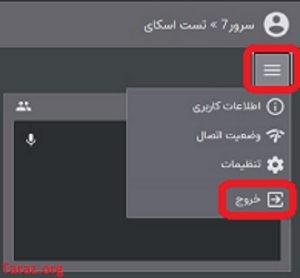
- وارد اسکای روم شوید، از منو (سه خط) گزینه «خروج» را انتخاب کنید.
- حالا میتوانید از دستگاه جدید وارد شوید.
❌ (4)خطای «ورود به کلاس با خطا روبرو شد (ERR_JOIN_ROOM_FAILED)»
راهحل: این خطا اغلب موقتی و از سمت سرور است.
- چند دقیقه صبر کنید.
- صفحه را تازهسازی (Refresh) کنید.
- در صورت تداوم، از اینترنت دیگری (مثلاً موبایل به جای وایفای) امتحان کنید.
🔄 (5) خطای ۵۰۲ در اسکای روم
راهحل: این یک خطای سرور است و معمولاً نشاندهنده ازدحام یا تعمیرات موقت است.
- کمی (۵-۱۰ دقیقه) صبر کنید.
- سپس صفحه را Refresh کنید.
⏳ (6) منتظر ماندن در صف کلاس
دلیل: وقتی تعداد حاضرین در کلاس به حداکثر مجاز برسد، افراد جدید در صف انتظار قرار میگیرند.
راهحل:
- صبر کنید تا مدیر کلاس (معلم یا میزبان) شما را بپذیرد.
- صفحه را ببندید و مجدداً وارد شوید (گاهی باعث بهروزرسانی صف میشود).

🔇 (7) واضح نبودن صدای معلم
راهحل:
اول از سایر شرکتکنندگان بپرسید که آیا آنها هم مشکل دارند. اگر مشکل فقط برای شماست:
۱. میکروفن خود را در اسکای روم یکبار قطع و وصل کنید.
۲. از کلاس خارج و مجدد وارد شوید.
۳. سرعت اینترنت خود را بررسی کنید.
📵 (8) قابل مشاهده نبودن تخته و تصویر اشتراکی
راهحل:
- سادهترین راه: از کلاس خارج و دوباره وارد شوید.
- مطمئن شوید آدوبی فلش پلیر (در مرورگرهای قدیمی) فعال است یا اجازه اجرای محتوای چندرسانهای را به مرورگر دادهاید.
📢 (9) اکو یا پژواک صدای معلم
دلیل: وقتی صدای معلم همزمان از بلندگوی دستگاه شما پخش شود و میکروفن شما هم فعال باشد، این صدا دوباره برای دیگران فرستاده میشود و ایجاد اکو میکند.
راهحل طلایی: همیشه در کلاس آنلاین از هدست یا هندزفری استفاده کنید.
📱 (10) کوچک بودن تصویر ارائه شده
راهحل: روی تصویر ارائه معلم کلیک کنید. در پایین پنجره، گزینههای بزرگنمایی (+) و کوچکنمایی (-) ظاهر میشود که میتوانید اندازه را تنظیم کنید.
🎥 (11) مشکل در تغییر دوربین (سلفی به پشت و برعکس)
راهحل در موبایل:
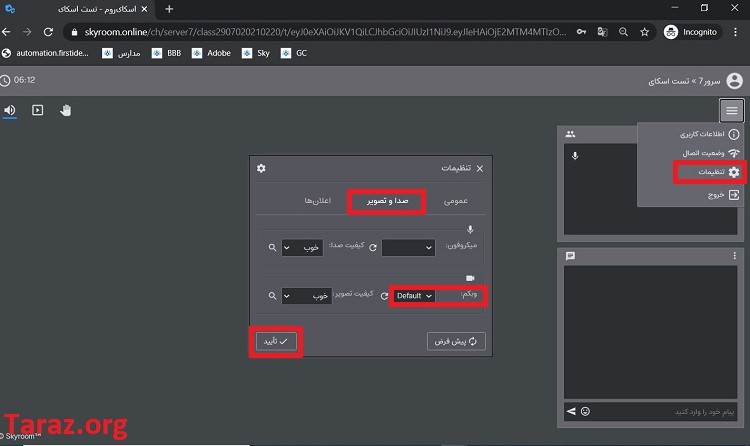
- در محیط کلاس، روی منو (سه نقطه) کلیک کنید.
- وارد تنظیمات > صدا و تصویر شوید.
- در بخش وبکم، دوربین مورد نظر خود (Front یا Back) را انتخاب و تایید کنید.
⚠️ (12) فعال نشدن دوربین و میکروفن دانشآموز
راهحل گام به گام:
۱. در صفحه کلاس، روی قفل کنار آدرس سایت کلیک کنید.
۲. مطمئن شوید مجوزهای دوربین و میکروفن روی “Allow” (اجازه) قرار دارد.
۳. در موبایل: به تنظیمات گوشی > برنامهها > گوگل کروم > مجوزها بروید و دسترسی دوربین و میکروفن را فعال کنید.
۴. در کامپیوتر: مطمئن شوید آنتیویروس یا فایروال، دسترسی مرورگر را مسدود نکرده است.
⚡ (13) قطع شدن صدای معلم پس از اتصال میکروفن دانشآموز
راهحل پیشرفته:
۱. مرورگر را بهروزرسانی کنید.
۲. کنار آدرس سایت، روی قفل کلیک و گزینه “Cookies” را بزنید.
۳. در پنجره بازشده، skyroom.online را پیدا کرده و روی “Remove” (حذف) کلیک کنید. سپس “Done” را بزنید.
۴. صفحه کلاس را کاملاً ببندید و دوباره وارد شوید.
عنوان: 🔁 (۱۴) قطع و وصل شدن صدا و تصویر (تأخیر یا Lag)
راهحل:
- بررسی سرعت اینترنت: از سایتهایی مثل Speedtest.net استفاده کنید. سرعت مناسب برای کلاس ویدیویی: حداقل ۲-۳ مگابیت بر ثانیه برای دانلود و آپلود.
- قطع VPN و فیلترشکن: اگر از VPN استفاده میکنید، آن را کاملاً غیرفعال کنید. VPN میتواند باعث تأخیر شدید شود.
- بستن برنامههای مصرفکننده پهنای باند: همه برنامههای دیگر مانند دانلودکنندهها، تلگرام دسکتاپ، آپدیتهای ویندوز و بازیهای آنلاین را ببندید.
- اتصال کابلی (برای کامپیوتر): اگر از وایفای استفاده میکنید، در صورت امکان با کابل LAN مستقیم به مودم وصل شوید. این پایدارترین حالت است.
- کاهش کیفیت ویدیو: در تنظیمات اسکای روم (منو > تنظیمات > صدا و تصویر) میتوانید کیفیت دوربین خود را به SD یا متوسط تغییر دهید.
✅ نکات طلایی برای جلوگیری از مشکلات اسکای روم (قبل از شروع کلاس)
با رعایت این نکات، احتمال وقوع بسیاری از خطاها به حداقل میرسد:
-
بهروزرسانی مداوم: همیشه مرورگر (ترجیحاً گوگل کروم) و سیستم عامل خود را بهروز نگه دارید.
-
تست اینترنت: سرعت اینترنت خود را قبل از کلاس با سایتهایی مثل Speedtest.net بررسی کنید. حداقل سرعت لازم: ۱ مگابیت بر ثانیه برای دانلود و آپلود.
-
کاهش مصرف پهنای باند: هنگام کلاس، دانلود/آپلود حجیم، استریم ویدیو و اتصال دستگاههای اضافه به اینترنت را متوقف کنید.
-
استفاده از هدست: برای جلوگیری از اکو و نویز، حتماً از هدست استفاده کنید.
-
ورود از یک دستگاه: تا حد امکان تنها از یک دستگاه (موبایل یا کامپیوتر) وارد کلاس شوید.
-
تعویض مرورگر در صورت مشکل: اگر در کروم به مشکل خوردید، در کامپیوتر، مرورگر مایکروسافت اج (Microsoft Edge) را که بر پایه کروم است، امتحان کنید.
-
از حالت خواب (Sleep) یا هایبرنیت جلوگیری کنید: قبل از کلاس، تنظیمات Sleep لپتاپ یا کامپیوتر خود را غیرفعال کنید تا در میانه کلاس، دستگاه به خواب نرود و اتصال شما قطع نشود.
با رعایت این راهنمای جامع، میتوانید تجربهای روان و بدون دردسر از اسکای روم داشته باشید.
جمعبندی نهایی
همانطور که دیدیم، بیشتر مشکلات اسکای روم با راهحلهای سادهای مانند بهروزرسانی مرورگر، بررسی مجوزها، خروج و ورود مجدد و اطمینان از سرعت مناسب اینترنت قابل حل هستند. مهمترین اصل، آمادهسازی قبل از کلاس است. با رعایت نکات طلایی ذکر شده، میتوانید از بروز بسیاری از خطاها جلوگیری کنید و تجربهای روان از این پلتفرم قدرتمند داشته باشید. در صورتی که با راهحلهای فوق مشکل برطرف نشد، ارتباط با پشتیبانی اسکای روم بهترین گزینهی نهایی است.
سوالهای متداول
برای حل مشکل اکو، دانشآموزان باید حتماً از هنذفری یا هدست استفاده کنند تا صدای خروجی اسپیکر، دوباره توسط میکروفن دریافت نشود.
ابتدا وضعیت اینترنت خود را چک کنید. سپس از کلاس خارج شوید و مجدد وارد شوید. اگر مشکل فقط برای شما بود، میکروفن خود را در تنظیمات اسکای روم تست کنید.
این خطا یک خطای سروری است و معمولاً به دلیل ترافیک بالا یا تعمیرات موقت رخ میدهد. با اندکی صبر (۵-۱۰ دقیقه) و رفرش صفحه، معمولاً برطرف میشود.
خیر. اسکای روم یک پلتفرم تحت وب است و از طریق مرورگر قابل دسترسی است. البته نسخه اپلیکیشن اندروید نیز موجود است. چگونه مشکل اکو صدای معلم را در اسکای روم حل کنیم؟
زمانی که صدای معلم واضح شنیده نمیشود، چه باید کرد؟
خطای ۵۰۲ در چه صورتی رخ میدهد؟
آیا برای استفاده از اسکای روم نیاز به نصب برنامه دارم؟
سلام ، با خطای لینک اتاق اشتباه است و یا اتاق دیگر وجود ندارد ، چه کنیم؟
سلام من با مشکلی پیش اماده است یا سررور خراب است مواجه میشم
سلام
خسته نباشین
من تو ادد کردن افزونه کروم مشکل دارم
This extension is no longer available because it doesn’t follow best practices for Chrome extensions.
این ارور رو میده و add Chrome extensions. غیر فعاله لطفا کمکم کنین ممنون
سلام دوست عزیز، برای افزودن افزونهی کروم، بهخاطر اینکه این افزونه دیگر با استانداردهای Chrome همخوانی ندارد، غیرفعال شده و از این رو نمیتوانید آن را نصب کنید. پیشنهاد من این است که یا نسخهی بهروزشده و معتبرِ افزونه را از وباستور Chrome دانلود کنید یا اگر سازنده افزونه نسخه جدیدی ارائه نکرده است، جایگزینِ معتبر مشابهی را بیابید.
برای من ارور میده که (دریافت مدیا با خطا روبرو شد. لطفا اتاق را ترک و دوباره وارد شوید.)باید چکار کنم؟؟؟
سلام دوست عزیز، این خطا معمولاً ناشی از مشکل موقتی اتصال کاربر یا کش مرورگر/سرور است. لطفاً این کارها را انجام بدهید: 1) اتاق را ترک کرده و دوباره وارد شوید، 2) کش و کوکیهای مرورگر را پاک کنید و دوباره تلاش کنید، 3) از مرورگر/دستگاه دیگر استفاده کنید، 4) اگر مشکل ادامه داشت، لاگهای سرور و وضعیت سرویس Skyroom را بررسی کنید و در صورت لزوم کش و دادههای موقت مدیا را کنترل کنید. همچنین از بروزرسانی سرور اسکای روم و صحت بارگذاری منابع مدیا مطمئن شوید.
من با مرورگر Chrome 109.0.5414.120 نمیتوانم کلاس برگزار کنم.
سلام دوست عزیز. به نظر میرسد مشکل اصلی قدیمی بودن نسخهی مرورگر کروم شماست (نسخه ۱۰۹). لطفاً ابتدا آخرین نسخهی کروم را نصب کنید یا برای تست سریع، مرورگر فایرفاکس را امتحان کنید. همچنین، در تنظیمات سایت اسکایروم، دسترسی دوربین و میکروفن را بررسی کنید. اگر مشکل باقی ماند، اطلاعات بیشتری مانند سیستمعامل و پیام خطا را بنویسید تا بتوانیم دقیقتر کمک کنیم.